Entradas

Amazon Fire 7 5ª generación Ford: drivers y comandos (Ubuntu/Windows)
Imagen
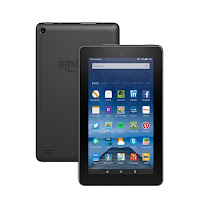
Aprovechando las ofertas del Black Friday me he hecho con la tablet low cost de Amazon y cómo no, nada más recibirla me puse a toquetearla para ver qué se le puede hacer. Podéis comprar la Amazon Fire 7 en Amazon por 59,99€  un precio más que aceptable para lo que ofrece. Nota: estos artículos son específicos para el modelo KFFOWI , nombre clave Ford . No los uséis para otros diferentes. Como puntos positivos podemos destacar: Bajo precio Rendimiento aceptable Buena calidad (comparada con otras tablets low cost) Como puntos negativos: Potencia 3D muy baja (olvidate de juegos de última generación) Servicios y apps de Amazon forzosos Ausencia de servicios y apps de Google Publicidad de Amazon en la pantalla de bloqueo En esta serie de artículos veremos cómo evitar al máximo los puntos negativos activando el acceso root, poniendo una rom cocinada (CyanogenMod 12.1) y añadiendo los servicios de Google. Con lo que tendremos una tablet Android completa, ligera, sin pub...

Asus Memo Pad 7 ME176cx K013: acceso root (Ubuntu/Windows)

Imagen
En el artículo anterior vimos cómo instalar los drivers y comandos necesarios para poder manejar la tablet desde el PC, ahora veremos cómo activar el acceso root para tener acceso total al sistema y hacer cosas como desinstalar aplicaciones preinstaladas, usar módulos Xposed, modificar parámetros del kernel... Nota: en este dispositivo no se puede flashear un menú recovery de la manera habitual, por eso se recurre a un método alternativo conocido como Temporary CWM, que consiste en ejecutar el recovery CWM sin instalarlo físicamente en la tablet. Descargar los archivos necesarios Descarga la imagen del recovery Temporary CWM y descomprimela en alguna carpeta de fácil acceso. Descarga el archivo UPDATE-SuperSU.zip y guardalo sin descomprimir dentro de la tablet. Secuencia de comandos Abre una ventana de terminal y sitúate en la carpeta dende has descomprimido el Temporary CWM. Con la tablet conectada por cable USB al PC y con la depuración USB activada ejecuta el c...

Asus Memo Pad 7 ME176cx K013: drivers y comandos (Ubuntu/Windows)

Imagen
Ha llegado a mis manos la Asus Memo Pad 7 ME176cx K013, en los próximos artículos veremos qué se puede hacer con ella en el tema de acceso root, recovery, firmwares y roms cocinadas. Tiene una CPU Intel Atom y una BIOS UEFI que como veremos hace que este dispositivo tenga importantes diferencias sobre otros dispositivos Android. En este primer artículo veremos cómo instalar los drivers y comandos necesarios para manejar la tablet desde el PC, ya sea con Ubuntu o Windows. Preparar la Asus Memo Pad 7 ME176cx K013 Activaremos "el modo desarrollador" desde el menú Ajustes - Acerca del - Información del software - Pulsar 7 veces sobre Número de compilación Activaremos el soporte adb desde el menú Ajustes - Opciones de desarrollo - Depuración USB Preparar el PC con Ubuntu Instalar los comandos adb y fastboot sudo apt-get -y install android-tools-adb android-tools-fastboot Descarga el archivo adb_fastboot.tar , descomprimelo y mueve manualmente los 2 arc...

Moto G: instalar una rom cocinada (Ubuntu/Windows)

Imagen
Si bien el Moto G es un Android muy nuevo y su software de serie funciona muy bien no está de más saber que podemos instalar diferentes roms, con nuevas opciones y diferencias notables de rendimiento. Para instalar una rom cocinada sólo es necesario tener instalado un recovery modificado (y por tanto también el bootloader abierto , los drivers y los comandos adb/fastboot instalados). Obtener los archivos necesarios Descargaremos la rom CyanogenMod 11 que se basa en Android 4.4.2 y además el archivo de aplicaciones de Google (necesario para acceder al Play Store y demás servicios de Google). Una vez descargados guarda los dos archivos .zip en la raiz del almacenamiento de tu Moto G. Instalar la rom Reinicia en modo recovery adb reboot recovery CWM Recovery Desde el menú recovery limpia y formatea el contenido actual del móvil wipe data/fatory reset wipe cache partition mounts and storage - format /data mounts and storage - format /cache mounts and stor...

Moto G: el acceso root (Ubuntu/Windows)

Imagen
En este artículo veremos cómo activar el acceso root para acceder a las muchas ventajas que comporta. Si no lo tenéis muy claro podéis pasaros por el artículo  10 motivos (prácticos y reales) para activar el acceso root en tu Android . Recordad que partimos de un Moto G con bootloader abierto  y los drivers correctamente instalados . En resumen se trata de usar un menú recovery especial creado por el cocinero MoDaCo ( http://www.modaco.com/topic/366804-root-your-moto-g-option-2-modified-recovery/ ) y desde ese recovery instalar por adb sideload el archivo que nos activará el acceso root. Veamos paso a paso cómo hacerlo. Obtener los archivos necesarios Descarga los archivos recovery.testkeys.img y supersu.motog.zip y guárdalos en alguna carpeta desde donde puedas lanzar los comandos adb/fastboot. Instalar el recovery modificado Ponemos en Moto G en modo bootloader adb reboot bootloader Instalamos la imagen del recovery que hemos descargado fastboot flash...

Moto G: el recovery modificado (Ubuntu/Windows)

Imagen
Una vez instalados los drivers y comandos necesarios y abierto el bootloader del Moto G vamos a ver cómo instalar un menú recovery modificado que nos permitirá entre otras cosas hacer copias de seguridad completas, cambiar de rom, formatear las distintas particiones del teléfono o aplicar parches zip. Iniciar en modo bootloader Con el teléfono encendido y conectado por usb al PC ejecutaremos el comando adb reboot bootloader El teléfono se reiniciará y mostrará la pantalla del bootloader Obtener las imágenes del recovery En el momento de redactar este artículo existen dos alternativas de menú recovery modificado: el ClockWorkMod y el TWRP. Cada uno tiene sus cosas buenas y malas, os recomiendo que descarguéis y probéis los dos y os quedéis con el que más os guste. Descarga CWM 6.0.4.5  (recomendado) Descarga TWRP 2.6.3.0  (para que funcione en modo Touch hay que dejar que la pantalla se apague) Iniciar el recovery Podemos iniciar en modo rec...

Moto G: abrir el bootloader (Ubuntu/Windows)

Imagen
En el artículo anterior vimos como instalar los drivers y comandos necesarios para manipular nuestro Moto G y vamos a continuar abriendo el bootloader para poder hacer modificaciones profundas en el sistema. Esto es necesario para cambiar el menú recovery, para activar el acceso root y para instalar roms cocinadas. Es importante remarcar que este proceso invalida la garantía del teléfono y es irreversible. Además durante el proceso se hará un reinicio de fábrica o  factory reset  por lo que guarda todo lo que no quieras perder. Iniciar en modo bootloader Con el teléfono encendido y conectado por usb al PC ejecutaremos el comando adb reboot bootloader El teléfono se reiniciará y mostrará la pantalla del bootloader Obtener el código de liberación de Motorola Para poder abrir el bootloader deberemos identificar nuestro teléfono en la web de Motorola y solicitar el código de desbloqueo. Es en el momento de solicitar este código cuando se nos avisará de que nuestra...

Moto G: drivers y comandos (Ubuntu/Windows)

Imagen
Continuamos la serie de guías sobre dispositivos Android con el Motorola Moto G. Este gran móvil ha sido el último en caer en mis manos y, como el resto, vamos a liberarlo para poder sacarle todo el partido. En este primer artículo prepararemos el sistema, tanto el PC como el móvil, para continuar en siguientes artículos con la liberación del bootloader, el recovery modificado y las roms cocinadas. Preparar el Moto G Activaremos "el modo desarrollador" desde el menú Ajustes - Acerca del teléfono - Pulsar 7 veces sobre Número de compilación Activaremos el soporte adb desde el menú Ajustes - Opciones de desarrollo - Depuración USB Preparar el PC con Ubuntu Instalar los comandos adb y fastboot sudo apt-get -y install android-tools-adb android-tools-fastboot Editar el archivo de reglas de udevd para que se pueda comunicar con el Moto G gksu gedit /etc/udev/rules.d/51-android.rules Añadir el siguiente texto: # Motorola Moto G SUBSYSTEMS=="usb", ATTR...

Nexus 7: instalar una rom cocinada (Ubuntu/Windows)

Imagen
Continuando con el especial de artículos dedicados al Nexus 7 esta vez le toca el turno a las roms cocinadas, con un ejemplo:  CyanogenMod 10.2. Antes de empezar revisa que tienes un Nexus 7 con los drivers y comandos adb correctamente instalados, el bootloader abierto y un menú recovery modificado . Si te estás preguntando por qué deberías usar esta rom en lugar de la Stock aquí te dejo algunas de sus ventajas más destacables: Acceso root y kernel OC/UC Gran cantidad de opciones extra Actualizaciones diarias Widget cLock Posibilidad de usar Android sin ningún servicio de Google Perfiles de usuario en tablet y teléfono Soporte de temas, ecualizador de sonido, barra de navegación personalizable... Ajustes de rendimiento de CyanogenMod Descargas ROM: cm-10.2-20131021-NIGHTLY-grouper.zip (otras opciones de descarga en  http://download.cyanogenmod.org/?device=grouper&type= ) Opcional Apps de Google:  http://goo.im/gapps/gapps-jb-20130813-signe...

Nexus 7: activar el acceso root y cambiar el kernel (Ubuntu/Windows)

Imagen
Seguimos con la serie de artículos dedicados a conocer y modificar el Nexus 7. Esta vez nos vamos a centrar en dos temas concretos: activar el acceso root y cambiar el kernel. Partimos de un Nexus 7 con firmware JWR66Y (Android 4.3) , con bootloader abierto y recovery modificado  y los drivers y comandos adb/fastboot correctamente instalados. Acivar el acceso root Activar el acceso root sirve para tener un control total del sistema, si no tienes muy claro si lo necesitas pásate por el artículo  10 motivos (prácticos y reales) para activar el acceso root en tu Android . Algunas de las ventajas más destacables serían: Acceso total a las particiones /system y /data Poder hacer copias de seguridad de apps y configuraciones Control de la CPU (frecuencia de trabajo y comportamiento) Eliminar apps preinstaladas Se trata esencialmente de "flashear" un archivo zip desde el menú recovery. Desarga el archivo  UPDATE-SuperSU-v1.45.zip  y guárdalo en ...